
Bir şirket belgesinin sisteme yüklenmesiyle belgedeki her bilginin doğru yorumlandığının doğrulanması iki ayrı adımdır. Tarama kalitesi düşükse rakamlar, sütun başlıkları veya belge dönemi belirsizleşebilir. Hibe başvuru belgeleri hazırlanırken dosyadaki önemli alanları belgenin aslıyla karşılaştırmak, sonraki araştırmanın dayanağını güçlendirir. En hızlı başlangıç, unvanı, dönemi, faaliyet bilgisini ve mali tutarları sırayla kontrol etmektir.
Hibe Raporu panelinde belgelerinizi düzenlerken hangi bilginin nereden geldiğini de izleyin. Şirket profiline belge üzerinden gelen değer ile sizin tamamladığınız bilgi aynı anda bulunabilir. Bir çelişki gördüğünüzde hangi kaydın güncel olduğunu belirleyin. Hibe uygunluk analizi için başlangıç verisinin açıklanabilir olması, sonuç ekranındaki programları neden araştırdığınızı anlamanıza yardımcı olur. Belgeler ve şirket paneli
Belgenin türünü başlığı ve içeriğiyle karşılaştırın
Dosya adında “bilanço” yazması, yüklenen dosyanın bütün bilanço sayfalarını içerdiğini göstermez. Bazen tek bir ek, hesap özeti veya e-posta çıktısı aynı isimle kaydedilir. Dosyayı açıp belgenin başlığını, hangi işletmeye ait olduğunu ve içerdiği sayfaları görün. Belge türünün sistemde nasıl göründüğünü de bu incelemeyle karşılaştırın.
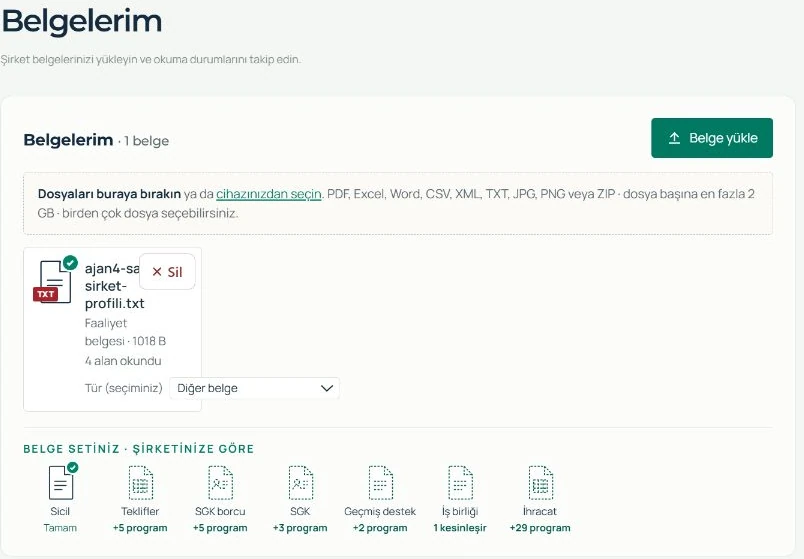
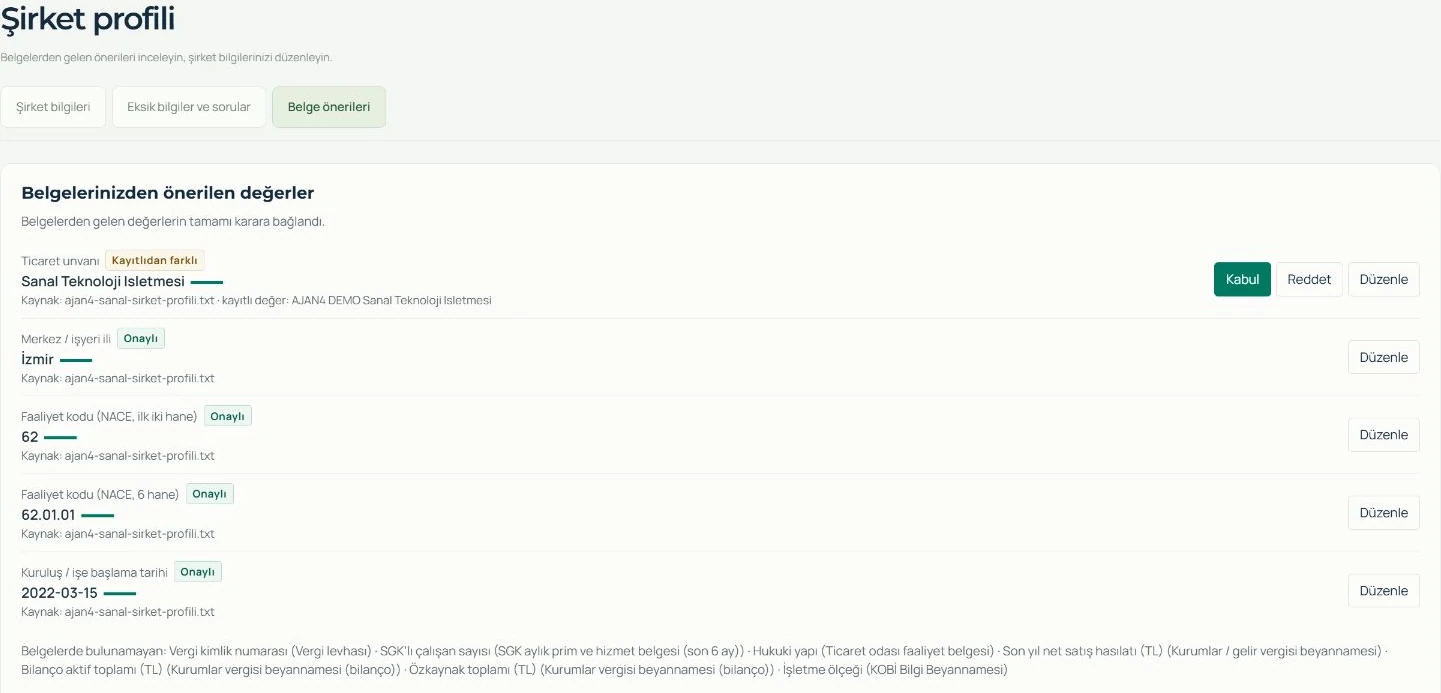
Önceki sanal şirket çalışmasında kullanılan profil metnine önce farklı bir belge türü atanmış, ardından türü düzeltilmiştir. Bu örnek, dosya okuma işlemi tamamlandığında sınıflamanın da kontrol edilmesinin neden gerekli olduğunu gösterir. Gerçek şirket dosyasında yanlış tür görüyorsanız belgenin niteliğini açıklayın ve paneldeki belge kaydını gözden geçirin. Bir açıklama metnini resmî belge gibi değerlendirmeyin.
Dönem bilgisini rakamlardan önce okuyun
Hibe başvurusunda bilanço istenir mi sorusunu araştıran bir işletme, elindeki belgenin hangi dönemi açıkladığını da belirlemelidir. Yıllık mali tablo, ara dönem kayıt ve geçici vergi eki aynı zaman aralığını anlatmayabilir. Bir belgede önceki yıl karşılaştırması varsa iki sütunun başlıklarını da kaydedin. Değerin hangi sütundan alındığını açıklayamıyorsanız şirket profilinde kesinleştirmeden önce mali müşavire sorun.
Çalışan sayısında da benzer bir dönem kontrolü yapın. Bir aylık kayıt ile belirli dönem ortalamasının farklı çıkması tek başına okuma hatası sayılmaz. Göstergelerin tanımını öğrenin. İşletmelere devlet destekleri araştırmasında kullanılan şirket bilgilerinin hangi dönemden geldiğini kısa bir notla saklamak, daha sonra yapılan güncellemelerin izlenmesini kolaylaştırır.
Sayının birimini ve işaretini kontrol edin
Bir tabloda tutarlar bin Türk lirası cinsinden sunulmuş olabilir. Görülen rakamı tam lira gibi aktarmak, satış veya aktif toplamı bilgisini ciddi biçimde değiştirebilir. Başlıkta ve dipnotlarda kullanılan birimi okuyun. Negatif değerlerin parantezle gösterildiği tablolarda da parantezi yalnız biçimsel bir işaret saymayın. Belgenin düzenini mali müşavirinizle açıklığa kavuşturun.
| Kontrol | Belgedeki dayanak | Kayda eklenecek açıklama |
|---|---|---|
| Unvan | Başlık ve şirket kimlik bilgileri | Belgenin ait olduğu işletme |
| Dönem | Rapor veya beyan dönemi | Yıl, ay ve karşılaştırma sütunu |
| Birim | Tablo başlığı ve dipnot | TL, bin TL veya başka birim |
| Tutar | İlgili satır ve sütun | Alanın adı ve işareti |
| Tamlık | Sayfa dizisi ve ekler | Beklenen ve mevcut bölüm |
KOBİ hibe destekleri araştırmasında tek bir tutarı bütün şirket profilinin yerine kullanmayın. Başvuruya konu programın istediği göstergeyi kendi tanımıyla kontrol edin. Bilginin hangi satırdan alındığını gösterebilmek, sonraki incelemede aynı rakamın yeniden bulunmasını sağlar.
Satışla ilgili alanlarda brüt satış, indirim ve net satış başlıklarını ayrı okuyun. Bir toplam satırının yakınındaki rakam yanlış alanla eşleşmiş olabilir. Kontrol notuna yalnız doğru tutarı yazmakla yetinmeyin. Tutarı bulduğunuz başlığı ve belge sayfasını da ekleyin. Bu bilgiler, aynı dosyayı devralan kişinin karşılaştırmayı tekrar yapabilmesini sağlar.
Tarama sorunu varsa önce okunabilir dosyayı bulun
Eğik çekilmiş bir sayfa, kesilmiş tablo veya bulanık görüntü varsa aynı belgeyi tekrar tekrar yüklemek yerine okunabilir kaynağını arayın. Şirketin arşivinde asıl elektronik dosya bulunabilir. Sayfayı yeniden tararken kenarların, dipnotların ve belge başlığının görünmesine dikkat edin. Rakamın anlamını değiştiren bir bölümü görüntü düzenlemeyle tamamlamaya çalışmayın.
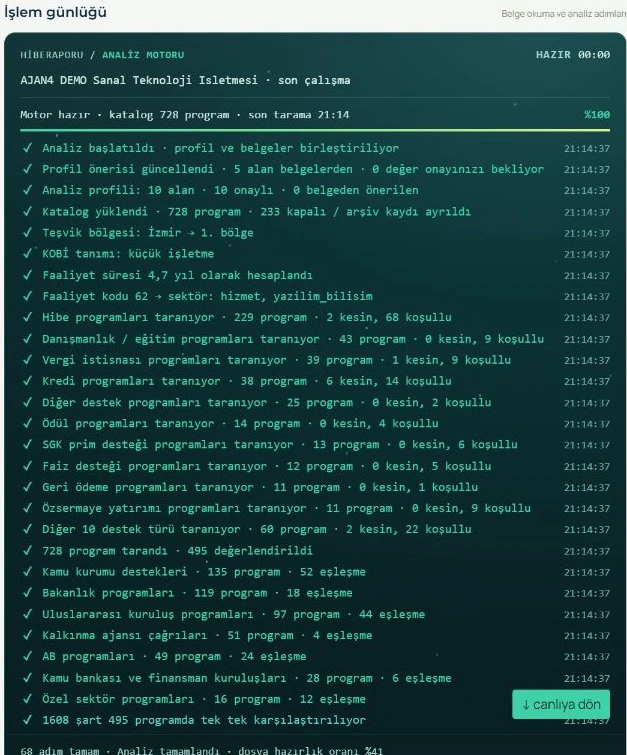
Hibe dosyası hazırlama sürecinde belgeyi sağlayan kişiyle bilgiyi kontrol eden kişiyi belirlemek işe yarar. Muhasebe mali tabloyu, insan kaynakları çalışan kaydını, üretim ekibi teknik belgeyi açıklayabilir. Hibe başvuru danışmanı ile görüşürken her çelişkinin yanına cevap verecek kişiyi yazın. Böylece sorunun bütün ekipler arasında dolaşması yerine doğru kaynağa ulaşması kolaylaşır.
Analiz sonucunu düzeltme öncesi veriyle karıştırmayın
“Hibe al” diye arama yaparken oluşturduğunuz ilk şirket profiliyle daha sonra doğruladığınız profil arasında fark olabilir. Düzeltmenin tarihini ve hangi alanı etkilediğini kaydedin. Panelde sonraki analizi incelerken kullanılan bilgileri kontrol edin. Şirketim hangi hibeleri alabilir sorusunu yanıtlarken güncel veriye dayalı program araştırmasını esas alın.
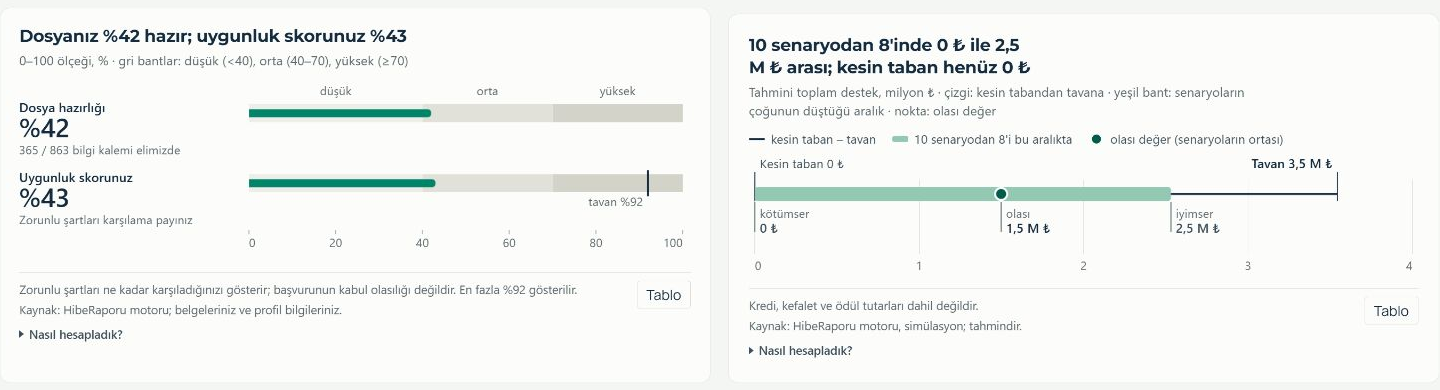
Panelde analiz grafiklerimi aç
Şirketime uygun hibe raporu hazırlığına şirket kimliği, mali dönem, çalışan bilgisi ve yatırım planı için doğruladığınız kayıtlarla başlayabilirsiniz. HibeRaporu hizmet görüşmesine giderken çözdüğünüz farkları ve cevap bekleyen soruları da ekleyin. Elinizdeki dosyanın somut çıktısı, önemli her alanın dayanağını ve kontrol sorumlusunu gösteren kısa bir bilgi tablosu olsun. Hibe danışmanlığı ve dosya hazırlığı
Sanal şirketin belge yüklemeden yol haritasına kadar bütün panel adımlarını görün.
Aynı satır iki sayfada görünüyorsa
Çok sayfalı bir stok çizelgesinde ilk sayfanın sonunda “devreden 36 adet”, ikinci sayfanın başında “önceki sayfadan 36 adet” yazabilir. İki rakam doğru okunsa bile ikisi de hareket sayılırsa toplam şişer. Bir hibe uygunluk analizi öncesinde böyle bir fark bulursanız bir ürün seçin, yalnız giriş ve çıkış fişlerinden bakiyesini yeniden kurun. Örnekte iki ayrı fiş bulunamıyorsa devir satırlarının türünü işaretleyin. Geriye dönüp kontrol edebilmek için belge görüntüsünde iki sayfa numarasını da saklayın.